资料#
视频资料#
【2026最新!PVE9.1AIO保姆级教程,网卡,SATA控制器,核显,独显直通,安装iKuai+Openwrt+飞牛NAS + Win HTPC+智能家居】https://www.bilibili.com/video/BV1BakcBBE3k?vd_source=b3db7c74b5ba9d93b14bb85e9f585f29 ↗
【利用PVE虚拟机,来打造属于自己的All In One系统吧!】https://www.bilibili.com/video/BV1bc411v7A3?vd_source=b3db7c74b5ba9d93b14bb85e9f585f29 ↗
硬件资料#
本人所使用的硬件信息:
零刻SER7小主机,7840hs、内存48GB、存储512GB。
软件资料#
PVE系统下载:https://www.proxmox.com/en/ ↗
Windows LTSC下载:https://iwin10.net/2025/2508.html ↗
FnOS下载:https://www.fnnas.com/ ↗
Debian下载:https://mirrors.tuna.tsinghua.edu.cn/linuxmint-cd/debian/lmde-6-cinnamon-64bit.iso ↗
OpenWRT下载:https://www.bilibili.com/video/BV1yP4y1R7iZ?vd_source=b3db7c74b5ba9d93b14bb85e9f585f29 ↗
思路简述#
自2024年起自己就一直有PVE搞all-in-one的梦想,所有功能集成在一个小巧又强力的设备上一直是每一个科技圈人的艺术追求,而如今我通过实践部署和应用PVE系统后才真正的认识到了all-in-one最终将成为all-in-boom,存算分离才是正解。
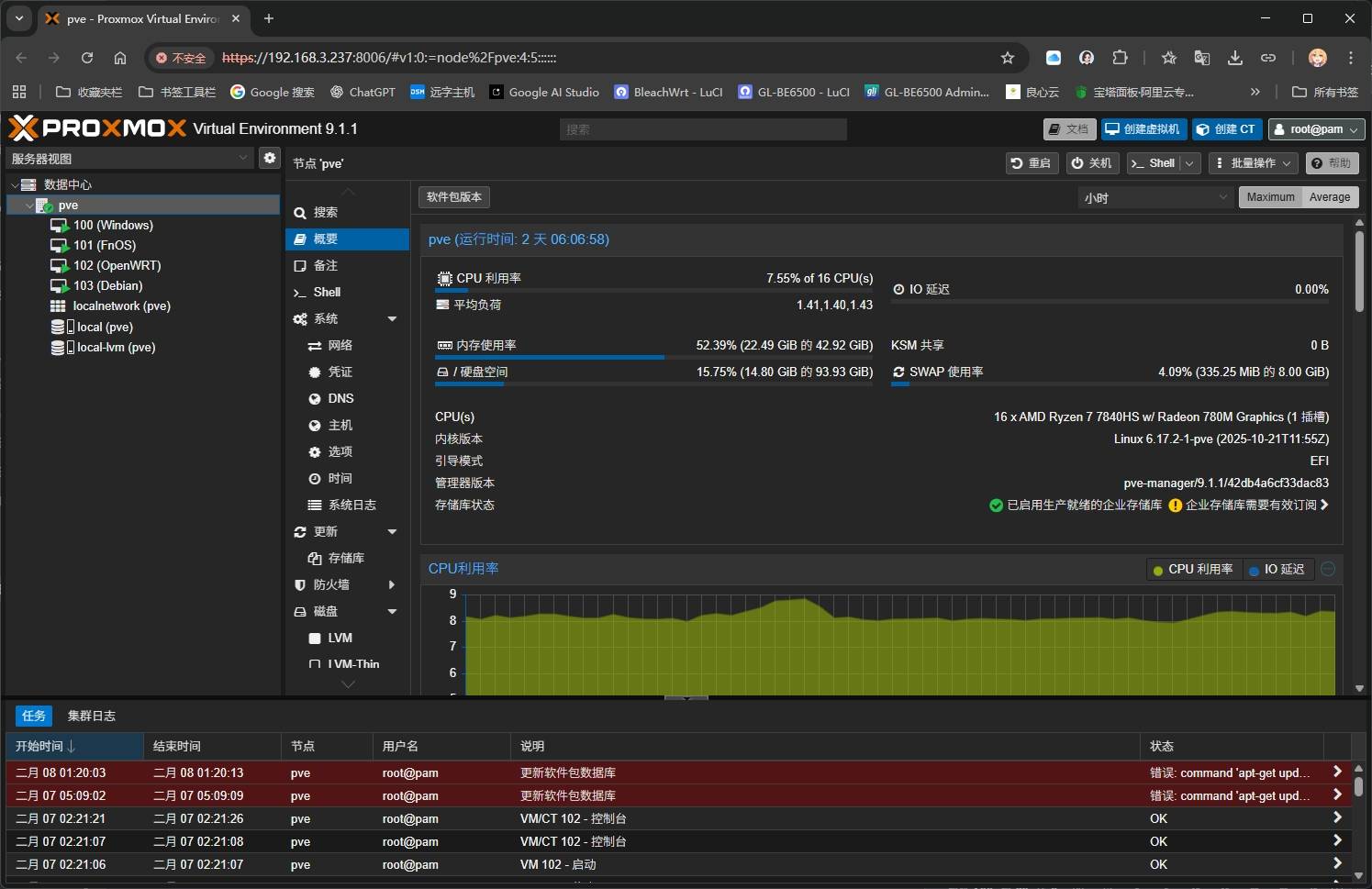
我的PVE系统主要用于构建四个系统,接下来将主要讲解这四个系统的应用思路:
Windows:我才用了2022版LTSC Windows10版本系统,之所以不用server系统主要是考虑到Windows系统可能要部署一些面向个人PC的项目,server有点过于精简,比如对声卡的阉割等,例如我现在的Windows系统就跑了一个115网盘的desktop项目,用于将115网盘转化为webdav格式让局域网内设备进行访问。未来这台Windows可能还会用于跑微信版AI的后台、挂网课脚本游戏脚本等等
FnOS:群晖的性能一直非常羸弱,一直心里痒痒想换个飞牛NAS,但真用上飞牛的系统之后发现,群晖在软件方面还真是独一无二的遥遥领先。除了体验飞牛系统以外,这个系统的另一个想法是将群晖系统的硬盘以SMB加交换机与PVE构成高速局域网,而飞牛部署在7840hs这个高算力平台上,可以直接读取群晖的硬盘,并实现群晖内文件的刮削、AI相册等等。相当于好功能也用上了,群晖和飞牛也是存算分离,稳定性也具备了,
OpenWRT:这个功能不必多说了,保证能连上真正的互联网。
Debian:linux系统我选用了LMDE6系统,用这个系统主要看上了它具备相当可用的可视化ui,并且在运行mc服务器、宝塔、个人博客部署、跑服务等相比于Windows具备效率优势,用起来也更顺手。
零刻 SER7 (7840HS) PVE 安装与配置笔记#
简述#
由于PVE安装并不复杂,以下仅对安装过程进行简述:
在进行以下步骤之前,你需要先准备好以下硬件:
一个下载好PVE并使用balenaEtcher完成烧录的系统U盘;
一个空盘小主机(安装系统后会自动格式化,记得备份重要数据);
与显示器连接的HDMI线、与路由器连接的网线。
BIOS 设置(开机狂按 Delete)#
目标:收回核显占用的内存 + 开启虚拟化支持。
-
解锁隐藏选项:在 BIOS Main 主界面,按下 Ctrl + F1(开启高级菜单)。
-
调整核显内存(VRAM):
- 路径:Advanced -> AMD CBS -> NBIO Common Options -> GFX Configuration。
- 设置:iGPU Configuration 选 UMA_SPECIFIED。
- 数值:UMA Frame buffer Size 改为 4G(原卖家设了16G,导致可用内存不足)。
-
开启虚拟化与直通:
- SVM Mode:Enabled(在 CPU Configuration 中)。
- IOMMU:Enabled(在 NBIO Common Options 中,关键步骤,用于硬件直通)。
-
启动项设置:
- Secure Boot:Disabled(关闭安全启动)。
- 保存退出:按 F4。
- 启动菜单:重启时狂按 F7 选择 U 盘启动。
PVE 安装关键点#
版本:PVE 9.1 (或 8.x)
-
安装入口:选择第一项 Install Proxmox VE (Graphical)。
-
硬盘选择:选择 NVMe SSD(推荐 ext4 或 zfs)。
-
网络配置(非常重要):
- 网卡选择:务必选 nic0 (igc)(有线网口)。不要选 iwlwifi(无线网卡)。
- Hostname:必须是域名格式,例如 pve.home。
- IP Address:设置固定 IP(如 192.168.3.200),确保与路由器在同一网段。
- Gateway/DNS:填路由器 IP(如 192.168.3.1)。
首次登录#
-
后台地址:https://<你的IP>:8006
- 注意:必须是 https,浏览器报错“不安全”请点击“继续访问”。
-
登录信息:
- 用户名:root
- 密码:安装时设置的密码。
- 领域 (Realm):Linux PAM standard authentication。
- 语言:Chinese (Simplified)。
用户管理(创建 ayuansama)#
原则:不要重命名 root,而是新建管理员账号。
-
系统层创建用户:
- 在 PVE 界面点击左侧 pve -> Shell。
- 输入命令:adduser ayuansama -> 设置密码 -> 一路回车确认。
-
PVE 层添加用户:
- 点击 数据中心 -> 权限 -> 用户 -> 添加。
- 用户名:ayuansama,领域:Linux PAM。
-
分配管理员权限:
- 点击 数据中心 -> 权限 -> 添加 -> 用户权限。
- 路径:/。
- 用户:ayuansama。
- 角色:Administrator。
-
赋予 Sudo 权限(可选):
- 在 Shell 中输入:apt install sudo -y。
- 输入:usermod -aG sudo ayuansama。
后续建议#
- 登录弹窗:“无有效订阅”是正常的,点确定即可。
- 检查内存:在“摘要”页确认内存是否已恢复(不再被核显占用 16G)。
- 换源:建议更换 PVE 国内源(清华或中科大源)以提高下载速度。
注意事项#
强烈不建议存算all-in-one化,在我操作的过程中,尝试将7840hs的核显直通给Windows,在这种情况下因为AMD芯片的兼容性不佳,一但直通给Windows就会使整个PVE崩溃,但好在PVE会自己很快重启开机----前提是你没有打开Windows系统开机自启。我打开了Windows开机自启,这就导致Windows启动——PVE崩溃——PVE重启——Windows系统自启动——PVE崩溃无尽循环。
最终使用救援模式才安然无恙,虽然没有丢失什么文件,但谁知道以后不会呢。